Lavorare con le liste
Molte sezioni del CRM (Clienti, sezioni wave, Compleanni, Leads e altre) mostrano un elenco di nominativi con la stessa barra di strumenti. Qui trovi come cercare, ordinare, filtrare ed esportare, valido per tutte.
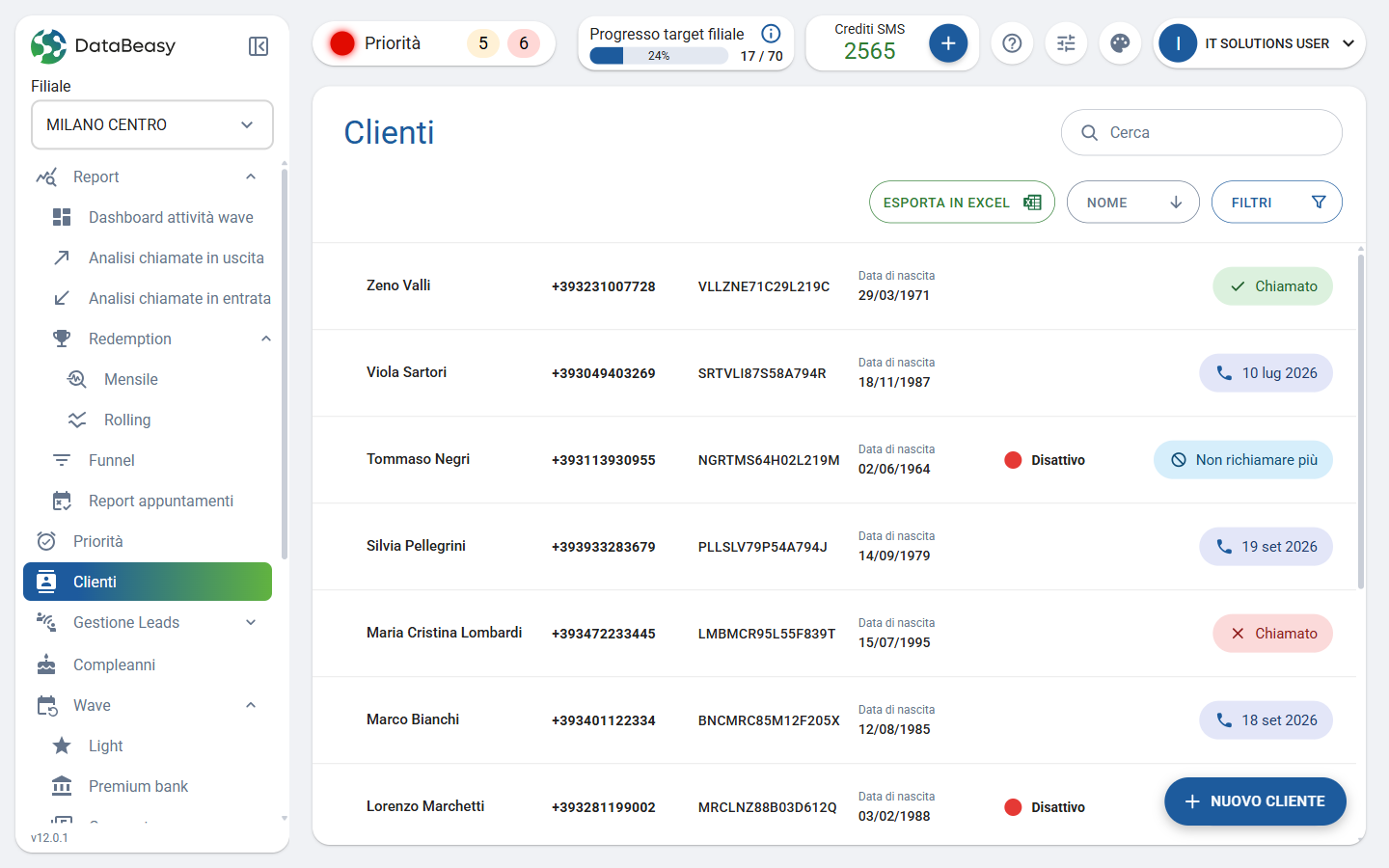
La barra della lista
In alto, accanto al titolo della sezione, trovi:
| Elemento | A cosa serve |
|---|---|
| Cerca | Cerca un nominativo nella lista. |
| ESPORTA IN EXCEL | Scarica la lista in un file Excel. |
| Ordinamento | Il pulsante mostra il criterio attuale (ad esempio NOME) e una freccia per la direzione. |
| FILTRI | Apre la finestra Filtri per restringere la lista. |
Cercare un nominativo
- Clicca nel campo Cerca.
- Scrivi il nome (o parte del nome) che stai cercando.
La lista mostra solo le righe che corrispondono.
Ordinare la lista
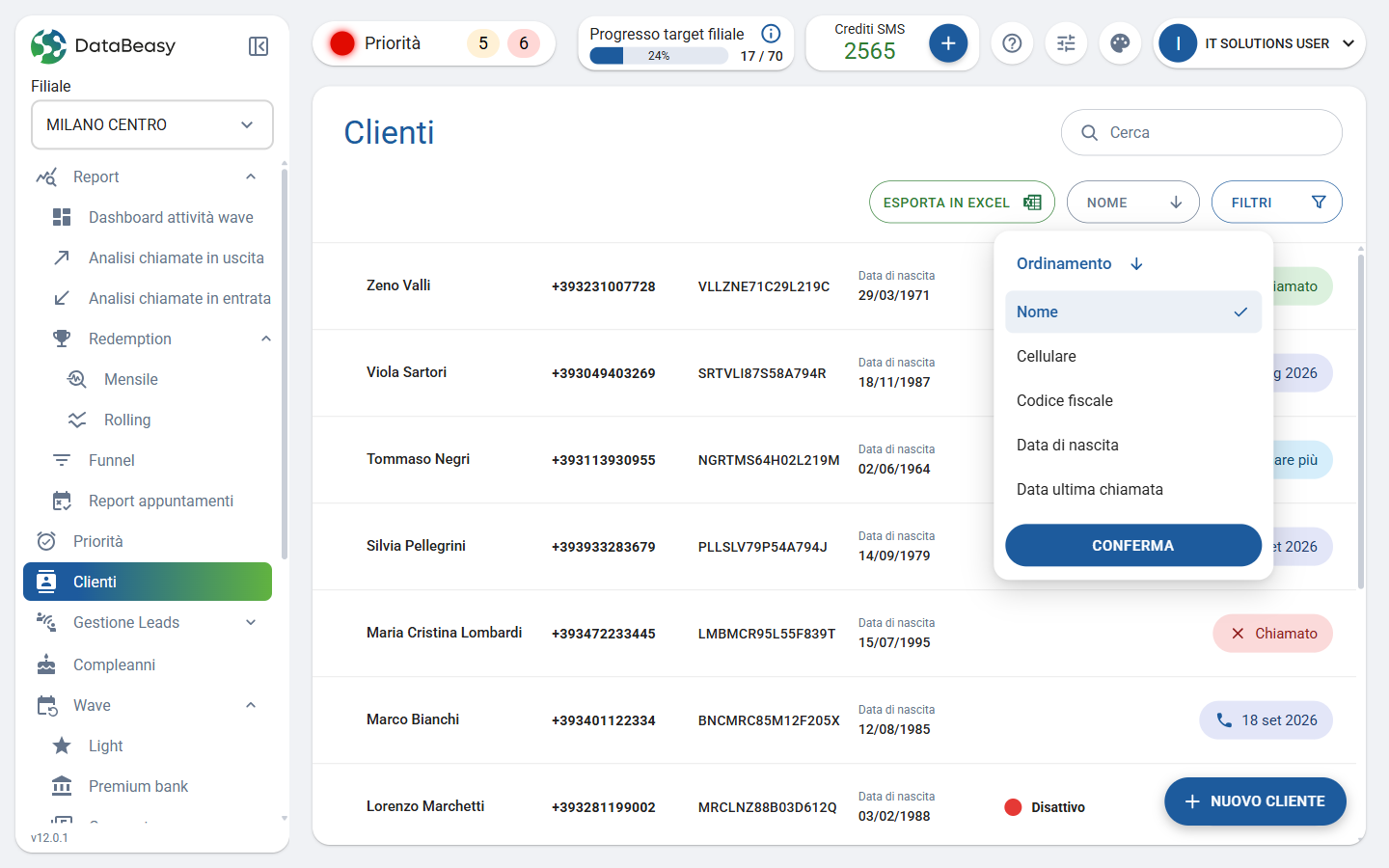
- Clicca il pulsante dell'ordinamento (ad esempio NOME).
- Nel pannello Ordinamento scegli il criterio.
- Clicca CONFERMA.
- Per invertire la direzione (crescente o decrescente) clicca la freccia accanto al criterio.
I criteri disponibili dipendono dalla lista: in Clienti, ad esempio, trovi criteri come Nome, Cellulare, Codice fiscale, Data di nascita e Data ultima chiamata.
Filtrare la lista
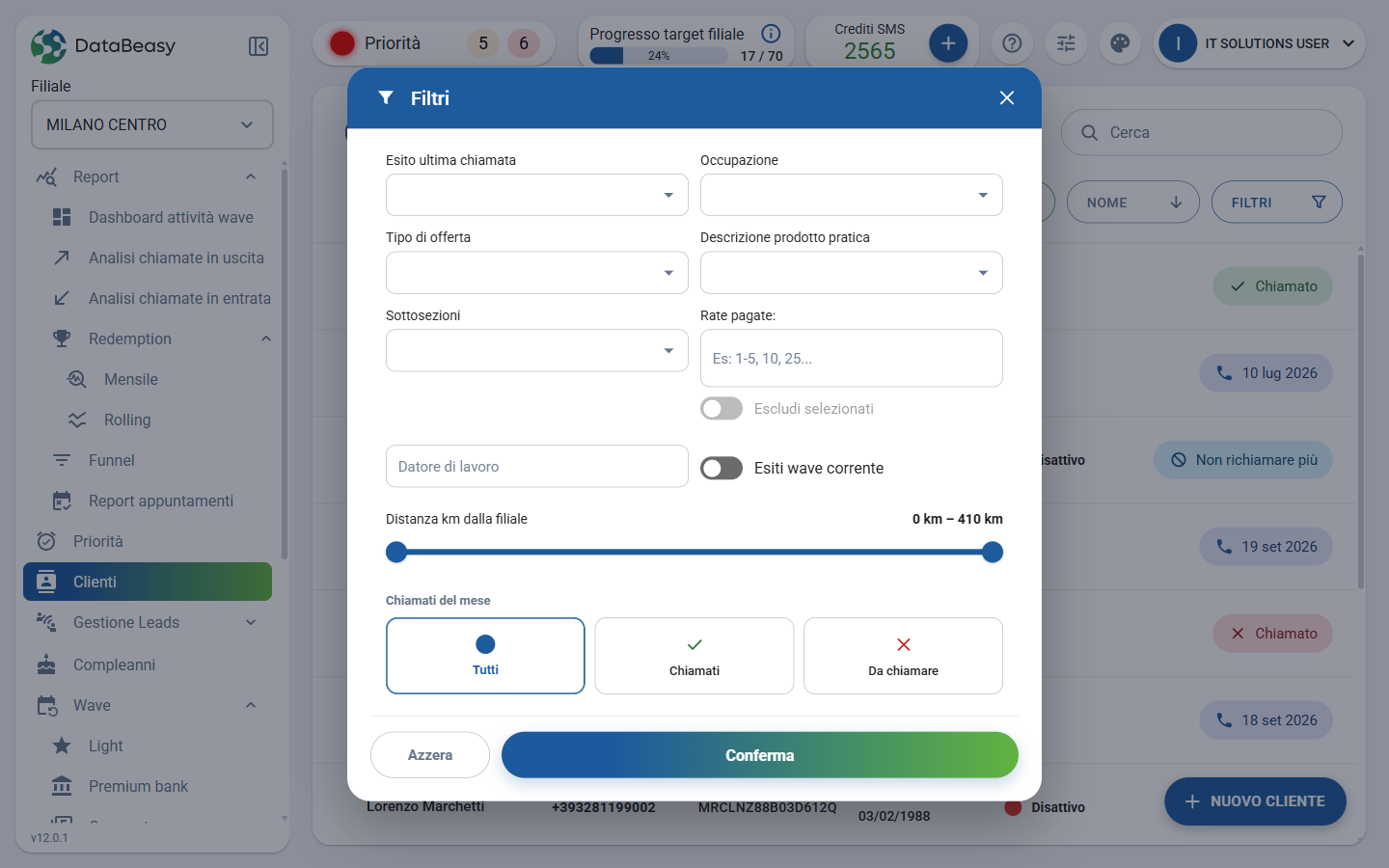
- Clicca FILTRI.
- Imposta i filtri che ti servono.
- Clicca Conferma.
Per togliere i filtri apri di nuovo la finestra, annulla le scelte e conferma. Con la prossima release il pulsante Azzera Prossima release li toglie tutti in un clic. I filtri disponibili cambiano da lista a lista: sono descritti nella pagina di ciascuna sezione (ad esempio Clienti).
La riga del cliente
Ogni riga mostra il nome in grassetto, il cellulare, il codice fiscale e la data di nascita (Non disponibile se manca). Alcune liste aggiungono altre colonne. A destra compaiono le etichette (chip) di stato:
| Chip | Significato |
|---|---|
| Icona telefono con una data (es. 10 lug 2026) | Il cliente è contattabile; la data è quella dell'ultima chiamata. |
| Mai Chiamato | Il cliente non è mai stato chiamato. |
| Non Richiamare Più | Il cliente ha chiesto di non essere più richiamato: la riga appare attenuata. |
| Disattivo (etichetta rossa) | Il cliente non è attivo. |
Per aprire la scheda di un cliente clicca sul nominativo: si apre la Pagina Cliente.
Per vedere altre righe scorri la lista verso il basso: le righe successive si caricano man mano.
Il pulsante "Nuovo"
Dove è previsto, in basso a destra c'è un pulsante tondo per aggiungere un elemento, ad esempio NUOVO CLIENTE in Clienti o NUOVO LEAD in Leads. Se la tua utenza non ne ha i diritti il pulsante non compare. La procedura è descritta nella pagina della sezione, ad esempio Clienti o Leads.
Il pannello laterale delle sezioni wave
Nelle sezioni wave (e in altre liste di chiamata, come Campagne spot e Chiamate di benvenuto) a destra della lista c'è un pannello con l'andamento delle chiamate.
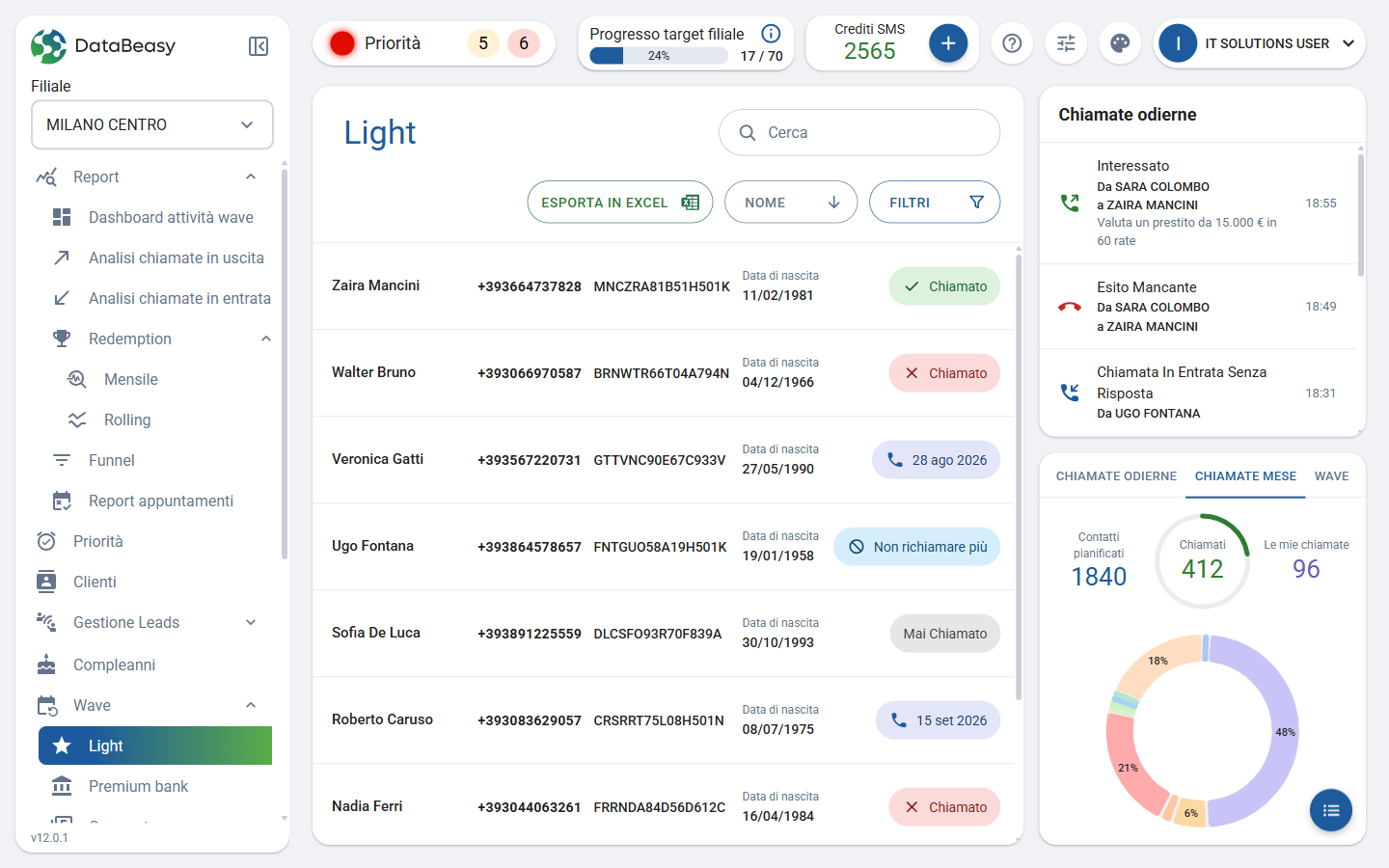
- Chiamate odierne, in alto: le ultime attività del giorno, con l'esito, chi ha chiamato, il cliente, le eventuali note e l'ora.
- Sotto, un riquadro con tre schede:
- CHIAMATE ODIERNE: contatti pianificati, clienti chiamati, le tue chiamate e un contatore per ogni esito;
- CHIAMATE MESE: lo stesso riepilogo sull'intero mese;
- WAVE: il totale della wave con il relativo grafico (Grafico non disponibile se non ci sono dati).
- Il pulsante tondo in basso a destra del riquadro alterna la vista a elenco e quella a grafico.
Gli esiti conteggiati sono quelli configurati per la tua azienda e possono variare.